


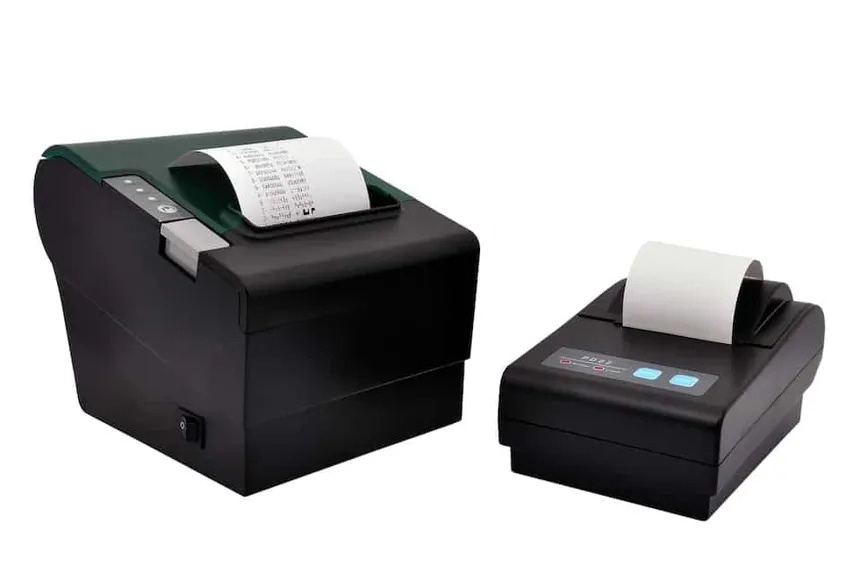
Printer kasir yang tidak terdeteksi merupakan masalah yang cukup sering dialami oleh pelaku usaha retail, grosir, minimarket, hingga warung. Kondisi ini tentu sangat mengganggu operasional karena transaksi tidak bisa dicetak, padahal sebelumnya printer masih berfungsi normal dan tidak menunjukkan tanda kerusakan.
Dalam banyak kasus, masalah ini bukan disebabkan oleh kerusakan printer, melainkan karena pengaturan, koneksi, atau sistem yang berubah tanpa disadari. Dengan memahami penyebabnya sejak awal, pemilik usaha dapat menghemat waktu, biaya, dan menghindari gangguan operasional yang berulang.
1. Kabel atau Koneksi Printer Bermasalah
Masalah paling dasar biasanya berasal dari koneksi fisik antara printer dan perangkat kasir.
Penyebab:
- Kabel USB longgar atau sudah rusak
- Port USB komputer bermasalah
- Kabel power printer tidak stabil
Solusi:
- Cabut lalu pasang kembali kabel USB
- Pindahkan kabel ke port USB lain
- Coba gunakan kabel USB yang berbeda
- Pastikan lampu indikator printer menyala normal
2. Driver Printer Kasir Belum Terinstal atau Tidak Sesuai
Printer kasir memerlukan driver khusus agar dapat dikenali dengan benar oleh sistem operasi.
Penyebab:
- Driver belum diinstal
- Driver tidak sesuai dengan tipe printer
- Driver rusak setelah update Windows
Solusi:
- Instal driver sesuai merek dan tipe printer
- Hindari menggunakan driver “yang mirip” meskipun bentuk printer sama
- Restart komputer setelah proses instalasi selesai
3. Printer Kasir Belum Diset sebagai Default Printer
Sebagian besar aplikasi kasir hanya mencetak ke printer yang diset sebagai default.
Penyebab:
- Default printer berubah ke PDF atau printer lain
- Pengaturan default berubah otomatis setelah instal printer baru
Solusi:
- Buka Control Panel
- Masuk ke menu Devices and Printers
- Klik kanan pada printer kasir
- Pilih Set as Default Printer
4. Salah Pilih Port Printer
Masalah port sering terjadi pada printer USB atau printer dengan konverter USB to Serial.
Penyebab:
- Port USB atau COM berubah
- Driver masih menunjuk ke port lama
Solusi:
- Buka Printer Properties
- Masuk ke tab Ports
- Pilih USB001, USB002, atau COM yang tersedia
- Lakukan test print setiap kali mengganti port
5. Printer Kasir Bluetooth Tidak Terdeteksi
Masalah ini sering muncul pada kasir Android maupun laptop yang menggunakan koneksi Bluetooth.
Penyebab:
- Printer belum dipairing
- Bluetooth dalam kondisi mati
- Printer terhubung ke perangkat lain
Solusi:
- Matikan dan nyalakan kembali Bluetooth
- Reset printer Bluetooth
- Lakukan pairing ulang dari awal
- Pastikan printer tidak terhubung ke perangkat lain
6. Aplikasi Kasir Belum Disetting ke Printer yang Benar
Sering kali printer sudah terbaca oleh sistem, tetapi aplikasi kasir belum diarahkan ke printer tersebut.
Solusi:
- Masuk ke menu pengaturan aplikasi kasir
- Pilih ulang nama printer kasir
- Simpan pengaturan
- Restart aplikasi kasir
7. Masalah Print Spooler Windows
Windows terkadang gagal mengirim data cetak meskipun driver sudah benar.
- Tekan Windows + R
- Ketik services.msc
- Cari layanan Print Spooler
- Lakukan restart pada layanan tersebut
8. Printer Kasir Mengalami Kerusakan
Jika semua langkah sudah dilakukan dan printer tetap tidak terdeteksi, kemungkinan terdapat masalah pada hardware.
Ciri-ciri:
- Lampu indikator tidak normal
- Tidak bisa melakukan test print manual
- Tidak terdeteksi di perangkat lain
Solusi:
- Coba sambungkan printer ke perangkat lain
- Jika tetap tidak terdeteksi, printer kemungkinan perlu diservis
Ringkasan Checklist Cepat
- Kabel dan power terhubung dengan baik
- Driver sesuai tipe printer
- Printer diset sebagai default
- Port printer sudah benar
- Aplikasi kasir sudah disetting ulang
- Printer dan perangkat sudah direstart
Penutup
Printer kasir yang tidak terdeteksi umumnya disebabkan oleh masalah koneksi, driver, atau pengaturan sistem, bukan karena kerusakan langsung pada perangkat. Dengan memahami alur pengecekan yang benar, masalah dapat diselesaikan lebih cepat tanpa menghentikan aktivitas penjualan terlalu lama.
Artikel ini dapat dijadikan panduan praktis bagi pemilik usaha, kasir, maupun teknisi pemula agar lebih sigap dan percaya diri saat menghadapi kendala printer kasir di lapangan.
Informasi & Kontak Resmi Kayrapos
Bagi Anda yang ingin mendapatkan informasi lebih lanjut mengenai solusi kasir digital dari KayraPOS, silakan menghubungi kami melalui:
- Telp / WhatsApp: 0852-7824-4981
- Instagram: Instagram Kayrapos
- Facebook: Kayrapos Kayrapos
- TikTok: Kayrapos Kayrapos
KayraPOS siap menjadi partner terpercaya dalam membantu pengelolaan usaha grosiran, toko retail, dan UMKM agar lebih rapi, efisien, modern, dan profesional.
Baca Juga:
- Setting Data Nama Toko di Aplikasi Kasir Kayra POS
- Setting Printer Thermal 58 Untuk Kertas Struk
- Return Penjualan Barang di Aplikasi Kasir Kayra POS
- Rekomendasi Printer Thermal Autocut 80 MM
- Cara Melihat Rekap Transaksi Aplikasi Kasir Kayrapos
- Cara Penjualan di Aplikasi Kasir Kayrapos V.2.1.0
- Perangkat yang Dibutuhkan dalam Mesin Kasir
- Pembuatan Label Barcode Produk Sendiri